

Geek Uninstaller — 無料版
- 個人利用向けの強力なベースアンインストーラ
- ポータブル版:展開して Geek Uninstaller.exe を起動。インストーラー不要
ページ読み込み後にダウンロード URL が更新されます(ランダムなパスが付きます)。
このページは 日本語向けガイド で、実行前に Geek Uninstaller の機能・使い方・トラブル時の対処・公式ビルドの入手先をまとめています。オリジナルは Thomas Koen 氏が開発しています。
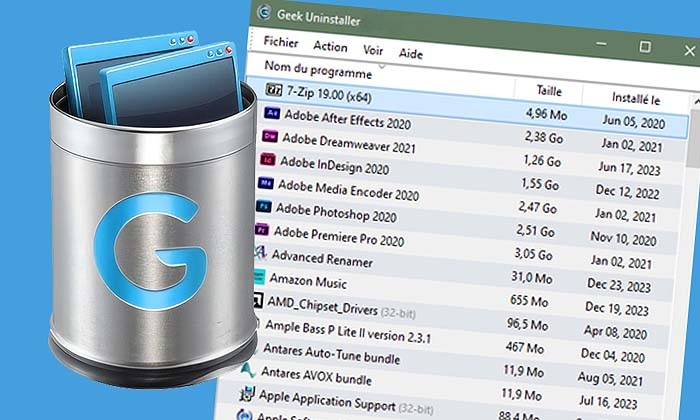
Geek Uninstaller メイン画面
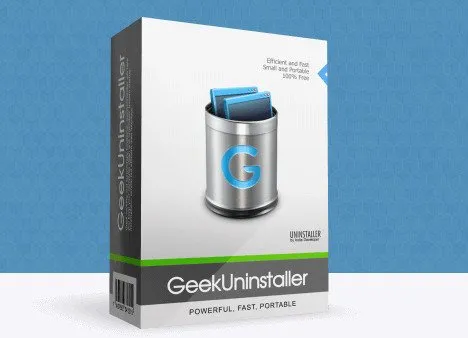
無料ポータブル版の入手先を分かりやすくまとめました。作者ページの目安サイズ:約 3.04 MB(ZIP)、約 2.11 MB(7Z)(新ビルドで変わることがあります)。
ページ読み込み後にダウンロード URL が更新されます(ランダムなパスが付きます)。
Uninstall Tool は CrystalIDEA の別製品です(インストール監視、スタートアップ管理、一括削除、ベンダーサポート)。本ガイドが案内する配布は上のダウンロードの ZIP/7Z(無料 Geek)のみで、他社インストーラーやファイルホストへは誘導しません。
Geek Uninstaller は C++ で書かれ、インストール済みのデスクトップソフトと(専用表示では)Microsoft Store アプリを素早く一覧できます。以下は、実際に PC を掃除するときに感じられるポイントです。
通常のアンインストール後に残骸ファイルやレジストリをスキャンでき、テスト用ソフトを何度も入れ替えても「幽霊フォルダ」が溜まりにくくなります。
壊れたエントリや、正常なアンインストーラが付いてこない固いプログラムを強制的に削除できます。修理店や家庭の PC で便利です。
表示メニューや(対応版では)Ctrl+Tab などで、デスクトップアプリと Store アプリを切り替え、1 つのツールから UWP 系をアンインストールできます。
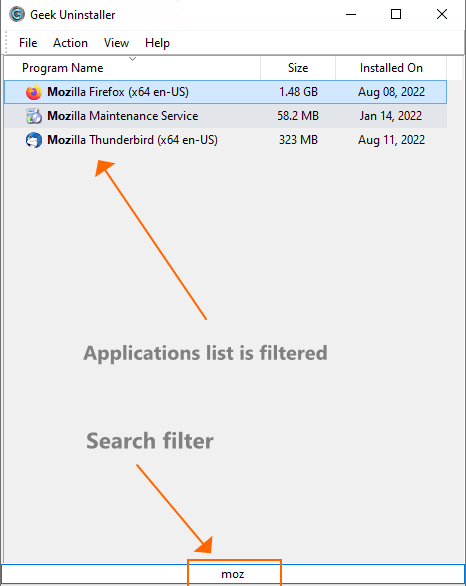
入力すると一覧が絞り込まれます。Adobe 系、ゲームランチャー、開発ツールが大量にある PC ではスクロールより速いです。
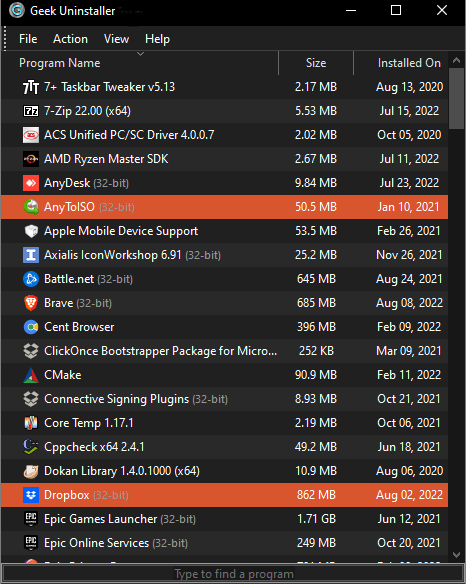
Windows 10/11 のオプションのダーク UI はモダンなテーマに合い、長時間の掃除でも目が疲れにくくなります。
小さな単一 EXE を USB に入れて持ち運べます。複数 PC を回る IT 作業や、ファイルを散らすインストーラが嫌いな人向けです。
一覧 → アンインストールまたは強制 → 任意の残骸クリーン、という流れをイメージできます。画像は高速表示のためローカルに置いています。
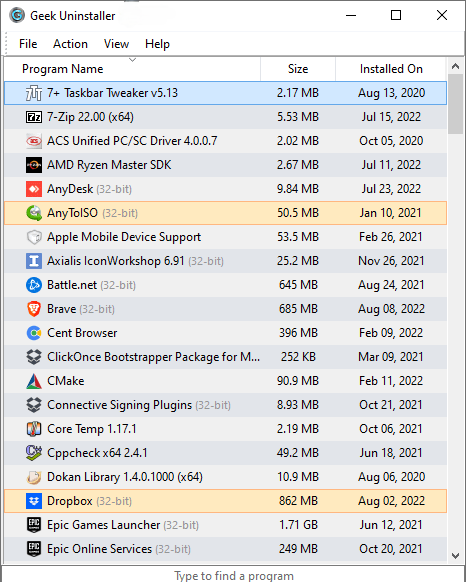
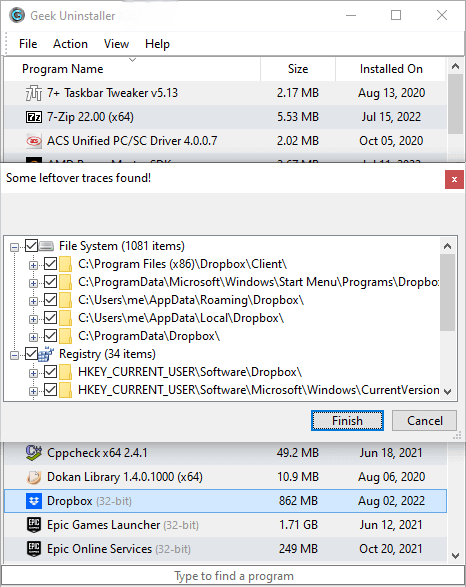
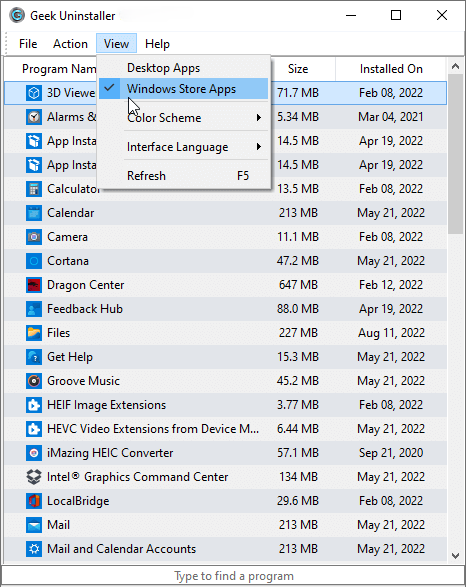

経験者の一般的な手順と公式ドキュメントの流れをまとめました。アンインストールは特権操作のため管理者権限が必要です。
このページ上部の ダウンロードから最新の ZIP または 7Z を取得してください。デスクトップやツール用フォルダなど、自分で管理できる場所に展開します。怪しいファイルホストの再パッケージ版は避けてください(マルウェアの温床になりやすいです)。
実行ファイルを右クリックし、管理者として実行 を選びます。Windows がアンインストール処理とレジストリ掃除を完了できるようにします。x64 Windows では Geek はネイティブ 64 ビットで動きます。
検索でアプリを探します。まずは通常のアンインストールを優先してください。ベンダーのアンインストーラが失敗したり、エントリが孤立している場合は 強制削除 を検討しますが、その製品に紐づくデータを削除する理解があるときだけにしてください。
残骸候補が出たらパスを確認します。共有ランタイムは残骸に見えても他アプリが使っています。不明なフォルダ名は検索するか、削除をスキップしてください。
短い編集コメントで期待値を把握し、長い引用は実際のトラブル対応の流れとして読めます。
「Geek Uninstaller の動作は印象的。素早くアンインストールし、他では見つけられない残骸も拾う。性能と機能の両面で優れたメンテナンスツール。強くおすすめ。」
「Geek Uninstaller はとても使いやすく便利なツール。直感的なレイアウトとシンプルさのおかげで、初心者でも困らない。」
「アンインストール後にシステムに何も残したくない人に最適。」
「ポータブルでありながら、期待する機能をほぼ網羅。単一ファイルで容量も小さく、USB に最適。」
「余計な広告やアップセルなし、必要なことに集中したクリーンな UI。確実に仕事を終えるアンインストーラ。」
「最高級の無料アンインストーラのひとつ。残骸スキャンだけでも Windows 標準より上。」
「シンプルで速く、効果的。何年もメインで使っている。アンインストーラに求めるものがそこにある。」
「強制アンインストールは、通常削除ができないときに何度も助かった。上級者向け必須ツール。」
「デスクトップと Microsoft Store 両方を1つの画面で扱えるのは Windows 11 で大きな利点。」
「32/64 ビット両方を扱うのに複数のアンインストーラを使うのにうんざりして…Geek Uninstaller が自分に最適。UI はシンプルで、削除も速く正確。」
— John J.
「以前は Revo など別アンインストーラを使っていましたが、明らかにこちらが上。Revo で困った「一覧に出てこない」問題もありません。」
— Mike, via official about page
「Revo や IObit も試したが使い心地が合わず…アンインストーラは諦めていましたが、GeekUninstaller を入れてから変わりました。」
— Steve D., CA, via official about page
「小さな修理店を営んでいます。Geek Uninstaller は USB 工具の常備。お客様の PC はトライアルだらけですが、相手 PC に何も入れずに全部さばけます。」
— Repair tech, UK
「Windows 11 に上げたあと重複エントリやゴーストだらけに。Geek の強制削除と残骸スキャンで整理。再インストールせず 20 分で済みました。」
— Developer, Germany
「ベータをよく試すので、Geek の残骸検出には助けられています。大きなアンインストールのあとに必ず実行—自分では探さない場所まで拾います。」
— QA tester, US
「親のノートはメーカー同梱が 40 件超。Geek で一気に削除。検索で一発。設定アプリを行き来する必要もなくなりました。」
— Family tech support, Australia
「Revo から乗り換え。アップグレードのしつこい催促がない。無料版で十分。ダークモードも夜の掃除にちょうどいい。」
— Power user, Canada
フォーラム、リリースノート、運用の現場から抽出した代表的なシナリオです。教育目的であり、ベンダーサポートやバックアップの代替ではありません。
管理者として実行し、初回スキャンが終わるまで待ち、Store アプリかどうかを確認してください(表示を切り替え)。企業展開ではインストーラが隠れることもあります。ポータル版は標準のアンインストール用レジストリ外に置かれている場合もありますが—登録されていれば Geek に表示されることがあります。
レジストリを削除するアンインストーラはヒューリスティックに引っかかることがあります。公式リリースノートにも誤検知の話が出たことがあります。ダウンロード URL・サイズ・(表示されていれば)電子署名を確認し、ファイルハッシュ付きで AV ベンダーに誤検知を報告してください。
残骸と表示されたものを一括削除しないでください。アンインストールした製品名がはっきりしたものから。パスに Common Files や VC++ / .NET ランタイムが含まれる場合は削除前に調べてください。
Store アプリ表示になっているか確認してください。システム同梱アプリは Windows の方針で保護されており、高度な手順なしでは外せないこともあります—依存している機能を壊す可能性もあります。
過去のリリースノートでは Chrome アプリのインストール場所や 32/64 ビット表示の改善に触れています。エントリが壊れていると決めつける前に、公式ダウンロードから Geek を最新に更新してください。
ベンダーのアンインストーラが入力待ちやフリーズしている可能性があります。タスクマネージャーで固まったプロセスを確認してください。通常手順が終わらない場合は強制削除を試し、最小化されているベンダー側のウィンドウがあれば閉じてください。
Geek を管理者として実行してください。システムやアンチウイルスがファイルをロックしていることがあります—リアルタイム保護を一時停止するか、所有プロセスを終了してください。ハンドルが残る場合は再起動してから再試行してください。
Windows Update、OEM リカバリ、クラウド同期などで再インストールされることがあります。タスクスケジューラとスタートアップに再インストールのトリガーがないか確認し、製品のアップデータの自動更新をオフに検討してください。
サイズはレジストリ由来で、インストーラの報告が不正確なこともあります。日付はインストール日ではなくレジストリ更新時刻の場合があります。一覧を更新(F5)し、メインフォルダ外にデータを置く製品も確認してください。
Geek はレジストリのパスとよくある場所を基準にスキャンします。ポータルアプリ、ユーザープロファイル内、カスタムインストール先は見逃すことがあります。%AppData%、%LocalAppData%、ドキュメントを手動で確認してください。
SmartScreen や Defender は新しい/あまりダウンロードされない EXE を警告することがあります。信頼できる入手元からのみ取得してください。信頼できる場合は展開フォルダを除外するか、Microsoft に誤検知報告を送ってください。
数百件のプログラムや重いリアルタイムスキャンがあると、初回の列挙が遅くなります。Geek のフォルダをリアルタイムスキャンから除外してください。一度ウォームアップすると以降の更新は速くなることが多いです。
使えますが、グループポリシーでアンインストールが制限されたり管理者承認が必要な場合があります。適切なドメイン権限で管理者として実行してください。企業ソフトは MSI で IT 管理されていることもあるため、削除前に方針を確認してください。
本ページ執筆時点の最新版:1.5.3.170(2025 年 11 月、公式変更履歴より)
個人利用ならメインビルドは無料です。商用利用は公式サイトのライセンスを確認してください。高度な機能は Uninstall Tool(有料)に含まれます。
設定やコントロールパネルを補完し、検索の速さ、ポータブル実行、残骸処理の深さを追加します。シンプルなケースは設定、面倒なケースは Geek、と併用する管理者も多いです。
不要ソフトとスタートアップ登録を外すとディスクとバックグラウンド負荷を減らせますが効果は状況次第です。ディスククリーンアップや SSD の状態確認と組み合わせるとよいです。
公式の About に記載のメールから作者へ連絡できます(英語またはオランダ語)。
はい。信頼できる入手元からのみダウンロードしてください。アドウェアや同梱はありません。作者がハッシュを公開している場合は照合してください。レジストリを変更するアンインストーラは誤検知されやすいです。
はい。Windows 7、8、8.1、10、11 をサポートします。Windows 11 の Store や ARM 対応はビルド次第なので、公式変更履歴を確認してください。
はい。ZIP を USB に展開してそこから実行します。インストール不要。複数台を見る技術者向けです。
強制削除は、ベンダーのアンインストーラを実行せずにレジストリ項目(と必要ならファイル)を削除します。通常のアンインストールが失敗したり、エントリが孤立しているときに使います。
いいえ。デスクトップ/Store アプリ用で、ブラウザ拡張は対象外です。Chrome、Edge、Firefox などから拡張を削除してください。
通常のアンインストール後に、レジストリ、Program Files、AppData などを走査します。削除する残骸は選べます。共有されているものもあります。
常にポータブルです。別インストーラはなく、展開して実行するだけです。システム統合やスタートアップ登録はありません。
Geek はシンプルで個人利用無料。Revo は無料/有料階層とインストール監視があります。Geek はポータブルのみ、Revo はインストール版も。どちらもクリーン削除と残骸スキャンが可能です。
いいえ。Windows Update は設定の更新履歴やコントロールパネルで管理します。Geek はサードパーティ製ソフト向けです。
アンインストールと残骸スキャンの範囲で、削除したソフトに紐づくキーを削除します。一般的なレジストリ「クリーンアップ」ツールではありません。
無料版は Thomas Koen 氏。商用の Uninstall Tool は CrystalIDEA が同系コードベースで開発しています。
組織のソフトウェア方針を確認してください。個人利用は無料ですが商用はライセンスが必要な場合があります。ドメイン方針でポータブル EXE が制限されることもあります。
中身は同じです。7Z は小さく回線に優しい一方、ZIP は追加ツールなしで展開しやすいです。環境に合わせて選んでください。
実用的な観点で、自分の作業に合うツールを選んでください。
| 機能 | Geek Uninstaller | Windows 標準 | 一般的なスイート付属 |
|---|---|---|---|
| ポータブル EXE | ○ | 該当なし | 稀 |
| 高速な全体検索 | 強い | OS ビルド次第 | UI が煩雑なことも |
| 強制/壊れたエントリ | ○ | 限定的 | 場合による |
| 残骸スキャン | ○ | × | ○(製品による) |
| インストール監視/一括 | Pro(Uninstall Tool) | × | 有料版が多い |
SNS と参考リンクです。Geek Uninstaller のプログラムファイルは本ページのダウンロード(ZIP/7Z)のみです。
本サイトは独立した日本語ガイドです。ソフト名と引用は各出典に帰属します。
ページ下部 · SEO・参考
短い参考カードと用語集です。主なガイドは上にあります。
Windows はアンインストール情報を HKLM\Software\Microsoft\Windows\CurrentVersion\Uninstall および HKCU\...\Uninstall に保存します。Geek はこれを読み取って一覧を作ります。 繰り返し:ライセンスや共有コンポーネントが関わる場合は、常に公式アンインストーラを優先してください。
64 ビット Windows では 32 ビット製品が WOW6432Node に登録されることがよくあります。Geek は両方を表示し、x86 ソフトを見逃しません。 繰り返し:ライセンスや共有コンポーネントが関わる場合は、常に公式アンインストーラを優先してください。
Store アプリは Win32 とはライフサイクルが異なります。Geek の Store 表示は、Windows が削除について公開している内容に沿います。 繰り返し:ライセンスや共有コンポーネントが関わる場合は、常に公式アンインストーラを優先してください。
大胆な掃除の前に、システムの復元が役立つことがあります。Geek が自動で復元ポイントを作ることはありません。 繰り返し:ライセンスや共有コンポーネントが関わる場合は、常に公式アンインストーラを優先してください。
大きなゲームや IDE をアンインストールするとギガバイト単位で空きます。Geek でサイズ順に並べられる場合は活用してください。 繰り返し:ライセンスや共有コンポーネントが関わる場合は、常に公式アンインストーラを優先してください。
残骸がスタートアップに残ることがあります。挙動が続く場合はタスクマネージャーを確認してください。 繰り返し:ライセンスや共有コンポーネントが関わる場合は、常に公式アンインストーラを優先してください。
Web キャッシュから入ったプログラムはダウンロードフォルダを残すことがあります。残骸スキャンで検出される場合があります。 繰り返し:ライセンスや共有コンポーネントが関わる場合は、常に公式アンインストーラを優先してください。
標準のアンインストールキーを使わないアプリは表示されないことがあります。手動でフォルダ削除が必要な場合もあります。 繰り返し:ライセンスや共有コンポーネントが関わる場合は、常に公式アンインストーラを優先してください。
ゴールドイメージにはトライアル系が含まれることがよくあります。Geek でクリーンなベースラインに揃えられます。 繰り返し:ライセンスや共有コンポーネントが関わる場合は、常に公式アンインストーラを優先してください。
共有ランタイムに不安がある場合は、まず VM でアンインストールを試してください。 繰り返し:ライセンスや共有コンポーネントが関わる場合は、常に公式アンインストーラを優先してください。
この拡張ライブラリは追記です。メイン本文の代わりにはなりません。ダウンロードと公式リンクは上のセクションを参照してください。