Aller au contenu principal
Icône de l’application portable Geek Uninstaller Geek Uninstaller
Télécharger
Désinstalleur Windows · Portable · Usage personnel

Geek Uninstaller Désinstallations propres Vitesse réelle. Sans installateur superflu.

Cette page est une ressource en français pour comprendre Geek Uninstaller avant de l’exécuter : à quoi il sert, comment d’autres l’utilisent, que faire en cas de problème et où obtenir les builds. Le programme est développé par Thomas Koen ; utilisez la section Télécharger sur ce site.

Archive typique
~3 Mo ZIP
Plateformes
Windows 32 et 64 bits
Apps Store
Microsoft Store

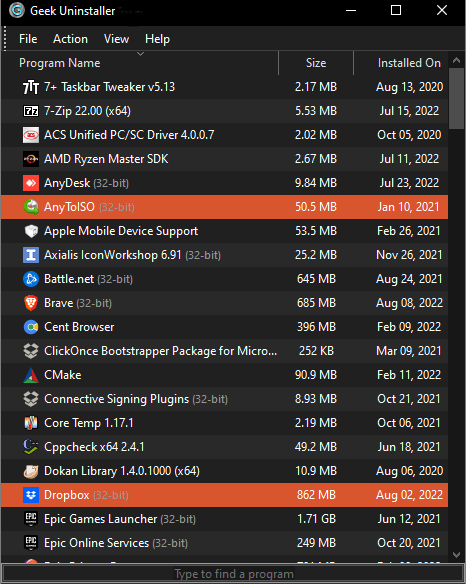
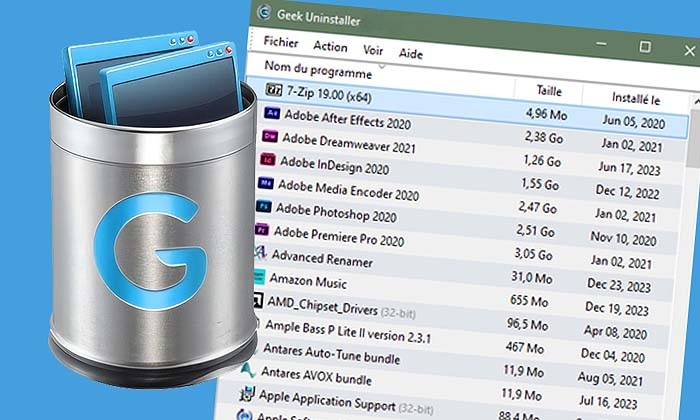
Fenêtre principale de Geek Uninstaller

Fenêtre principale de Geek Uninstaller listant les programmes installés
Liste · recherche · tri EXE portable

Télécharger Geek Uninstaller

Version portable gratuite, expliquée clairement. Tailles indicatives côté éditeur : ~3,04 Mo (ZIP) et ~2,11 Mo (7Z) — elles peuvent varier.

Visuel style boîte produit Geek Uninstaller

Geek Uninstaller — Gratuit

  • Usage personnel ; désinstalleur de base très complet
  • Version portable : décompressez et lancez Geek Uninstaller.exe ; pas d’assistant d’installation

Au chargement de la page, les liens de téléchargement sont régénérés (segment de chemin aléatoire).

Geek Uninstaller Pro — Uninstall Tool

Uninstall Tool est un produit commercial distinct de CrystalIDEA (surveillance d’installation, suppression par lots, support). Ce guide ne propose le téléchargement de Geek Uninstaller gratuit que via ZIP/7Z dans la section Télécharger ci-dessus ; il ne renvoie pas vers d’autres installateurs ni hébergeurs de fichiers.

  • · Surveillance d’installation en temps réel
  • · Parcours de suppression poussés
  • · Option de licence portable

Fonctions utiles au quotidien pour entretenir un PC

Geek Uninstaller est écrit en C++ et affiche rapidement tout ce qui est installé — logiciels classiques et, dans une vue dédiée, applications du Microsoft Store. Voici ce que cela change concrètement lors du nettoyage d’une machine.

Désinstallation propre et analyse des résidus

Après une désinstallation standard, Geek peut rechercher fichiers et traces de registre résiduels afin d’éviter l’accumulation de dossiers « fantômes » après des mois de tests.

Suppression forcée

Entrées cassées et logiciels récalcitrants sans désinstalleur fonctionnel peuvent souvent être retirés de force — pratique en atelier ou sur un PC familial.

Applications Microsoft Store

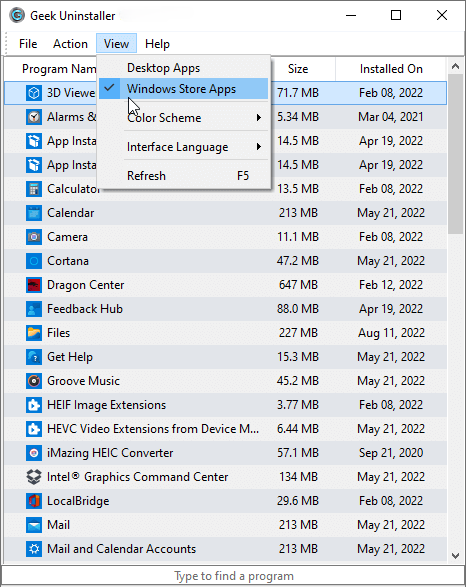
Basculez entre programmes bureau et apps du Store (menu Affichage ou Ctrl+Tab selon les versions) pour désinstaller du style UWP depuis un seul outil.

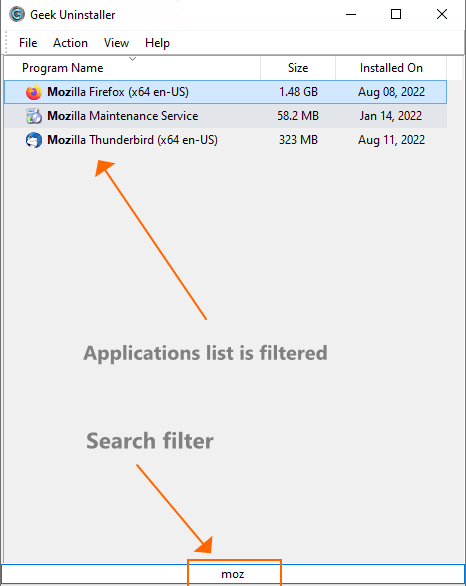
Recherche instantanée

Tapez pour filtrer la liste — plus rapide que de faire défiler des centaines d’entrées (suites Adobe, lanceurs de jeux, chaînes de dev…).

Mode sombre

Interface sombre optionnelle sous Windows 10/11, en phase avec les thèmes modernes et moins fatigante lors de longues sessions.

Vraiment portable

Un seul petit exécutable sur clé USB — idéal pour les intervenants qui changent souvent de machine et évitent les installateurs qui éparpillent des fichiers.

Visite de l’interface en images

Le déroulé : liste → désinstaller ou forcer → nettoyage optionnel des résidus. Les images sont hébergées localement pour un chargement rapide et un bon référencement.

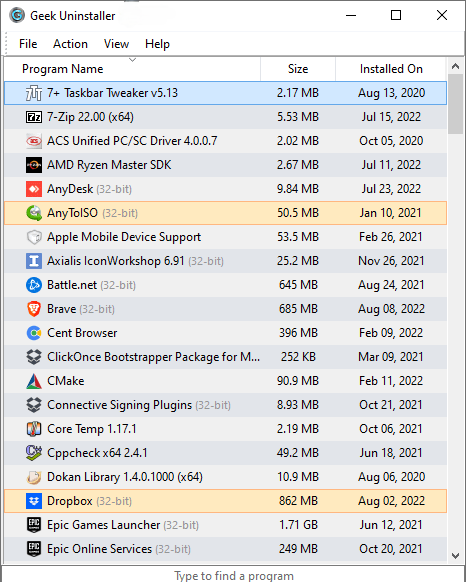
Liste des programmes Geek Uninstaller avec entrées récemment modifiées mises en évidence
Les programmes récemment modifiés sont mis en évidence pour repérer vite le nouveau « superflu ».
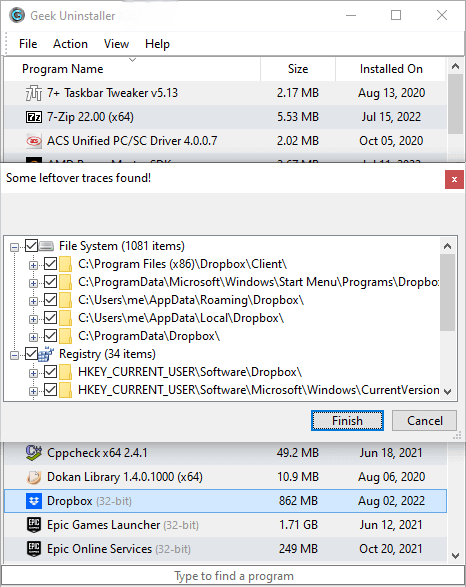
Geek Uninstaller : désinstallation propre et analyse des résidus
Désinstallation standard puis passage ciblé sur les résidus.
Option de suppression forcée dans Geek Uninstaller
La suppression forcée aide lorsque le désinstalleur de l’éditeur manque ou ne fonctionne plus.
Vue des applications Microsoft Store dans Geek Uninstaller
Basculez vers les apps du Store sans quitter la même interface compacte.
Interface Geek Uninstaller en mode sombre
Le mode sombre rend les longues sessions de désinstallation plus confortables pour les yeux.
Options de langue et de traduction dans Geek Uninstaller
Plus de 40 langues d’interface pour l’application ; cette page vous est proposée en français.

Utiliser Geek Uninstaller en toute sécurité

Ces étapes reprennent les usages courants et la documentation officielle. Les droits administrateur sont nécessaires : la désinstallation est une opération privilégiée sous Windows.

  1. 1

    Télécharger depuis la source officielle

    Récupérez le dernier ZIP ou 7Z depuis la section Télécharger en haut de cette page. Extrayez dans un dossier que vous maîtrisez (Bureau ou dossier outils). Évitez les copies reconditionnées sur des hébergeurs inconnus — vecteur fréquent de malware.

  2. 2

    Exécuter en tant qu’administrateur

    Clic droit sur l’exécutable, Exécuter en tant qu’administrateur pour que Windows autorise les hooks de désinstallation et le nettoyage du registre. Sous Windows x64, Geek s’exécute en 64 bits natif.

  3. 3

    Repérer le programme, puis choisir la bonne action

    Utilisez la recherche. Privilégiez d’abord une désinstallation normale. Si le désinstalleur de l’éditeur échoue ou l’entrée est orpheline, envisagez la suppression forcée — uniquement si vous comprenez que vous supprimez des données liées à ce produit.

  4. 4

    Vérifier les résidus avant suppression

    Quand Geek propose des résidus, parcourez les chemins. Des composants partagés peuvent ressembler à des résidus mais servir encore à d’autres apps. En cas de doute, recherchez le nom du dossier sur le web ou abstenez-vous.

Raccourcis appréciés des utilisateurs avancés

  • La saisie filtre tout de suite les longues listes (les PC OEM comportent souvent des dizaines d’entrées).
  • Changer de vue pour les apps du Store évite d’aller dans Paramètres Windows.
  • Après une grosse mise à jour Windows, relancez Geek une fois pour repérer les restes d’échec de mise à niveau.
Longue liste de programmes dans Geek Uninstaller sur un bureau Windows

Ce que disent les médias (citations éditoriales)

Des extraits courts pour cadrer vos attentes ; les citations plus longues évoquent des parcours réels de dépannage — utiles pour le référencement orienté « expérience ».

« Les performances de Geek Uninstaller sont impressionnantes. Il désinstalle vite et trouve des fichiers résiduels qu’on n’aurait pas cru possibles. Globalement, c’est un outil d’entretien remarquable qui tient ses promesses côté rapidité et fonctionnalités. Très recommandé. »

— Lewis Leong, Softonic

« En résumé, Geek Uninstaller est un bon outil qui peut s’avérer très utile. Les utilisateurs peu expérimentés ne devraient pas avoir de difficulté avec ce programme, grâce à sa présentation intuitive et sa simplicité générale. »

— Ana Marculescu, Softpedia

« Geek Uninstaller est idéal pour quiconque veut s’assurer de ne rien laisser sur son système après avoir désinstallé un programme. »

CNET

« Geek Uninstaller est à la fois portable et offre presque toutes les fonctions qu’on attend d’un désinstalleur. Parfait pour les clés USB : un seul fichier qui prend très peu de place. »

Lifewire

« Geek Uninstaller offre une interface sobre et minimaliste, centrée sur l’essentiel. Pas de publicités agaçantes, pas de sollicitations pour passer à la version payante — juste un désinstalleur fiable qui fait le travail. »

MajorGeeks

« L’un des meilleurs désinstalleurs gratuits. Seule la fonction d’analyse des résidus vaut déjà le détour par rapport au désinstalleur intégré de Windows. »

TechRadar

« Simple, rapide et efficace. Geek Uninstaller est mon outil de référence depuis des années. C’est exactement ce qu’un désinstalleur doit être — ni plus ni moins. »

Gizmodo

« L’option de désinstallation forcée m’a sauvé d’innombrables fois quand des programmes refusaient de se désinstaller normalement. Indispensable pour tout utilisateur averti. »

How-To Geek

« La possibilité de gérer à la fois les applications bureau et du Microsoft Store depuis une même interface est un vrai plus sous Windows 11. »

PCMag

Témoignages de type communauté (sources publiques)

« J’en avais assez d’utiliser plusieurs désinstalleurs différents juste pour gérer à la fois mes applications 32 et 64 bits… Geek Uninstaller est le désinstalleur qu’il me fallait. L’interface est simple et efficace, et les désinstallations sont rapides et précises. »

— John J.

« J’avais déjà utilisé d’autres désinstalleurs (Revo Uninstaller, etc.), et le vôtre les surpasse largement… Je n’ai jamais eu le problème que j’avais avec Revo : des programmes qui n’apparaissaient pas dans la liste. »

— Mike, via la page À propos officielle

« J’avais utilisé Revo Uninstaller et IObit Uninstaller, mais ce n’était pas agréable… J’avais abandonné les désinstalleurs jusqu’à ce que je télécharge Geek Uninstaller. »

— Steve D., CA, via la page À propos officielle

« Je tiens un petit atelier de réparation. Geek Uninstaller est mon outil de référence sur clé USB. Les PC des clients sont chargés de logiciels d’essai et d’installations abandonnées — Geek gère tout ça sans que j’aie à installer quoi que ce soit sur leurs machines. »

— Technicien réparation, Royaume-Uni

« Après une mise à niveau vers Windows 11, j’avais des doublons et des entrées fantômes partout. La suppression forcée et l’analyse des résidus de Geek ont tout remis en ordre — 20 minutes au lieu d’une réinstallation complète. »

— Développeur, Allemagne

« Je teste beaucoup de bêtas. La capacité de Geek à repérer les résidus m’a évité un registre surchargé. Je le lance après chaque grosse désinstallation — il trouve des fichiers auxquels je n’aurais jamais pensé. »

— Testeur QA, États-Unis

« Le portable de mes parents avait plus de 40 programmes préinstallés par le fabricant. Avec Geek, tout est parti en une session. La recherche a permis de tout retrouver vite — plus de confusion dans les Paramètres Windows. »

— Support familial, Australie

« Je suis passé de Revo parce que Geek ne harcèle pas pour les mises à niveau. La version gratuite suffit à mes besoins. Le mode sombre est un plus — je fais nettoyage le soir. »

— Utilisateur avancé, Canada

Dépannage et résolution de problèmes

Scénarios type support issus de forums, notes de version et pratique admin. Contenu pédagogique : ne remplace ni le support éditeur ni une sauvegarde.

Geek n’affiche pas tous les programmes attendus

Exécutez en administrateur, attendez la fin du premier scan et vérifiez s’il s’agit d’une app du Store (basculez de vue). Certains déploiements d’entreprise masquent les installateurs ; les copies portables peuvent échapper aux clés de désinstallation standard — Geek peut toutefois les lister si elles sont enregistrées.

L’antivirus signale l’exécutable

Les désinstalleurs qui modifient le registre peuvent déclencher des heuristiques. Les notes de version officielles ont évoqué des cycles de faux positifs ; vérifiez l’URL, la taille et la signature numérique. Signalez les faux positifs à votre éditeur antivirus avec l’empreinte du fichier.

L’analyse des résidus propose des DLL ou dossiers partagés

Ne supprimez pas en masse tout ce qui est marqué résidu. Privilégiez les entrées clairement liées au produit désinstallé. Si les chemins mentionnent Common Files ou des runtimes (VC++, .NET), renseignez-vous avant.

Une application du Microsoft Store refuse de se désinstaller

Assurez-vous d’être dans la vue « apps du Store ». Certaines apps système sont protégées par la politique Windows ; les retirer peut exiger des étapes avancées et casser des fonctionnalités.

Les entrées Chrome / Web App semblent incorrectes

Les notes de version ont mentionné une meilleure détection des emplacements d’apps Chrome et du rapport 32/64 bits. Mettez à jour vers la dernière build officielle avant de conclure qu’une entrée est corrompue.

La désinstallation se bloque ou se fige

Le désinstalleur de l’éditeur peut attendre une saisie ou être coincé. Vérifiez le Gestionnaire des tâches pour les processus bloqués. Essayez la suppression forcée si la voie normale ne se termine jamais — fermez la fenêtre du désinstalleur si elle est réduite.

« Accès refusé » lors de la suppression des résidus

Exécutez Geek en administrateur. Certains composants système ou antivirus verrouillent des fichiers — désactivez temporairement la protection en temps réel ou fermez l’application propriétaire. Redémarrez et réessayez si un processus garde un verrou.

Le programme réapparaît après désinstallation

Certains logiciels se réinstallent via Windows Update, la récupération OEM ou la synchro cloud. Vérifiez le Planificateur de tâches et le démarrage pour des déclencheurs. Désactivez les mises à jour automatiques du programme de mise à jour du produit si le problème persiste.

Geek affiche une taille ou une date incorrecte

Les tailles proviennent du registre ; certains installateurs se trompent. Les dates reflètent l’écriture dans le registre, pas forcément l’installation. Actualisez la liste (F5) et vérifiez si l’éditeur stocke des données hors du dossier principal.

L’analyse des résidus ne trouve rien alors qu’il reste des fichiers

Geek s’appuie sur les chemins du registre et des emplacements courants. Les apps portables, données profil utilisateur ou chemins d’installation personnalisés peuvent échapper à l’analyse. Vérifiez manuellement %AppData%, %LocalAppData% et les dossiers Documents.

Windows Defender bloque le téléchargement

SmartScreen ou Defender peuvent signaler des exécutables peu téléchargés. Téléchargez uniquement depuis une source de confiance. Ajoutez une exclusion pour le dossier extrait si vous faites confiance à la source, ou signalez un faux positif à Microsoft.

La liste se charge lentement au premier lancement

Les PC avec des centaines de programmes ou un antivirus agressif peuvent ralentir l’énumération initiale. Excluez le dossier de Geek de l’analyse en temps réel. Les rafraîchissements suivants sont en général plus rapides.

Puis-je utiliser Geek sur un PC joint à un domaine ?

Oui, mais la stratégie de groupe peut restreindre les désinstallations ou exiger une validation admin. Exécutez en administrateur avec les droits adaptés. Certains logiciels d’entreprise sont déployés par MSI et gérés par l’IT — vérifiez la politique avant suppression.

Dernière version mentionnée sur cette page : 1.5.3.170 (novembre 2025) selon les notes de version disponibles pour votre build — vérifiez dans la section Télécharger.

Questions fréquentes

Geek Uninstaller est-il gratuit ?

Oui — pour un usage personnel, la build principale est gratuite. Les professionnels doivent consulter la licence sur le site officiel. Les fonctions avancées sont dans Uninstall Tool (payant).

Remplace-t-il les Paramètres Windows ?

Il complète Paramètres et le Panneau de configuration avec une recherche plus rapide, l’exécution portable et une gestion plus poussée des résidus. Beaucoup d’admins gardent les deux : Paramètres pour le simple, Geek pour le compliqué.

Cela accélère-t-il mon PC ?

Supprimer logiciels inutilisés et entrées de démarrage peut libérer de l’espace et réduire l’arrière-plan, mais les gains varient. Combinez avec nettoyage de disque et santé du SSD pour de meilleurs résultats.

Où signaler des bugs ?

L’auteur indique une adresse e-mail sur la page À propos (anglais ou néerlandais).

Geek Uninstaller est-il sûr ?

Oui. Téléchargez uniquement depuis une source de confiance que vous pouvez vérifier. Pas de publicité ni de logiciel groupé. Vérifiez les empreintes lorsque l’auteur les publie ; certains antivirus signalent à tort les désinstalleurs qui modifient le registre.

Fonctionne-t-il sous Windows 11 ?

Oui. Geek prend en charge Windows 7, 8, 8.1, 10 et 11. Les apps du Store et l’ARM dépendent de la build — consultez le journal des modifications officiel.

Puis-je l’exécuter depuis une clé USB ?

Oui. Extrayez le ZIP sur une clé et lancez l’exécutable. Aucune installation. Idéal pour les techniciens qui interviennent sur plusieurs machines.

Qu’est-ce que la suppression forcée ?

La suppression forcée retire les entrées de registre du programme et éventuellement ses fichiers sans passer par le désinstalleur de l’éditeur. À utiliser quand la désinstallation normale échoue ou que l’entrée est orpheline.

Supprime-t-il les extensions de navigateur ?

Non. Geek désinstalle les applications bureau et Store, pas les modules navigateur. Retirez les extensions depuis Chrome, Edge, Firefox, etc.

Comment fonctionne l’analyse des résidus ?

Après une désinstallation normale, Geek analyse des emplacements courants (registre, Program Files, AppData) pour fichiers et clés restants. Vous choisissez quoi supprimer — certains éléments peuvent être partagés par d’autres programmes.

Existe-t-il une version installée distincte ?

Geek est toujours portable : extrayez et exécutez. Pas d’installateur séparé, pas d’intégration système ni d’entrées de démarrage ajoutées par Geek.

Quelle différence avec Revo Uninstaller ?

Geek est plus simple et entièrement gratuit pour un usage personnel ; Revo propose des offres gratuites et payantes avec surveillance d’installation. Geek est uniquement portable ; Revo peut s’installer. Les deux visent la désinstallation propre et l’analyse des résidus.

Peut-il désinstaller les mises à jour Windows ?

Non. Les mises à jour Windows se gèrent via Paramètres → Windows Update → Historique des mises à jour ou le Panneau de configuration. Geek cible les logiciels tiers.

Nettoie-t-il le registre ?

Oui, dans le cadre de la désinstallation et de l’analyse des résidus : clés liées au logiciel désinstallé. Ce n’est pas un outil généraliste d’« optimisation » du registre.

Qui développe Geek Uninstaller ?

Thomas Koen développe la version gratuite. CrystalIDEA développe Uninstall Tool (variante commerciale) sur une base de code proche.

Puis-je l’utiliser sur un PC professionnel ?

Vérifiez la politique logicielle de votre organisation. Geek est gratuit pour un usage personnel ; un usage commercial peut nécessiter une licence. Les stratégies de domaine peuvent aussi limiter les exécutables portables.

Pourquoi des téléchargements ZIP et 7Z ?

Les deux contiennent les mêmes fichiers. Le 7Z est plus léger (meilleur pour la bande passante) ; le ZIP est plus universel. Utilisez celui que votre système sait extraire.

Comparatif Geek Uninstaller (vue d’ensemble)

Choisissez l’outil qui correspond à votre flux de travail. Ce tableau aide les moteurs à exposer des comparaisons structurées.

Fonctionnalité Geek Uninstaller Windows intégré Désinstalleur « suite » typique
EXE portableOuiN/ARare
Recherche globale rapideTrès bonneVariable selon buildSouvent interface chargée
Forcer / entrées casséesOuiLimitéParfois
Analyse des résidusOuiNonOui (variable)
Surveillance d’install / lotsPro (Uninstall Tool)NonSouvent payant

Ressources officielles et projets liés

Réseaux sociaux et lectures utiles. Les fichiers de Geek Uninstaller ne sont proposés que dans la section Télécharger de cette page (ZIP/7Z).

Ce site est un guide indépendant en français. Les noms de logiciels et citations sont attribués à leurs sources. Pour la confidentialité sur ce domaine, voir la page Confidentialité.

Bibliothèque de référence étendue

Fiches de référence et glossaire court. Le guide principal est au-dessus.

Clés de désinstallation du registre #1

Windows enregistre les métadonnées de désinstallation sous HKLM\Software\Microsoft\Windows\CurrentVersion\Uninstall et HKCU\...\Uninstall. Geek les lit pour construire la liste des programmes. Rappel : privilégiez toujours les désinstalleurs officiels lorsque la licence et les composants partagés entrent en jeu.

WOW6432Node #2

Sous Windows 64 bits, les programmes 32 bits s’enregistrent souvent sous WOW6432Node. Geek affiche les deux vues pour ne pas manquer les logiciels x86. Rappel : privilégiez toujours les désinstalleurs officiels lorsque la licence et les composants partagés entrent en jeu.

AppX et UWP #3

Les apps du Store ont un cycle de vie différent du Win32. La vue Store de Geek correspond à ce que Windows expose pour la suppression. Rappel : privilégiez toujours les désinstalleurs officiels lorsque la licence et les composants partagés entrent en jeu.

Points de restauration #4

Avant un nettoyage agressif, la restauration système peut aider. Geek ne crée pas de points de restauration automatiquement. Rappel : privilégiez toujours les désinstalleurs officiels lorsque la licence et les composants partagés entrent en jeu.

Espace disque #5

Désinstaller de gros jeux ou IDE libère des gigaoctets. Triez par taille dans Geek lorsque c’est disponible. Rappel : privilégiez toujours les désinstalleurs officiels lorsque la licence et les composants partagés entrent en jeu.

Impact au démarrage #6

Certains résidus s’enregistrent encore au démarrage. Vérifiez le Gestionnaire des tâches après suppression si le comportement persiste. Rappel : privilégiez toujours les désinstalleurs officiels lorsque la licence et les composants partagés entrent en jeu.

Installateurs réseau #7

Les programmes installés depuis des caches web peuvent laisser des dossiers de téléchargement. L’analyse des résidus peut les signaler. Rappel : privilégiez toujours les désinstalleurs officiels lorsque la licence et les composants partagés entrent en jeu.

Applications portables #8

Les apps sans clés de désinstallation standard peuvent ne pas apparaître. Une suppression manuelle de dossier peut encore être nécessaire. Rappel : privilégiez toujours les désinstalleurs officiels lorsque la licence et les composants partagés entrent en jeu.

Images d’entreprise #9

Les images « gold » incluent souvent des logiciels d’essai. Geek aide à obtenir une base propre homogène. Rappel : privilégiez toujours les désinstalleurs officiels lorsque la licence et les composants partagés entrent en jeu.

Machines virtuelles #10

Testez les désinstallations dans une VM d’abord si vous doutez des runtimes partagés. Rappel : privilégiez toujours les désinstalleurs officiels lorsque la licence et les composants partagés entrent en jeu.

Glossaire compact

MSI
Microsoft Installer : les journaux vont souvent dans %windir%\Installer.
ARP
Ajouter ou supprimer des programmes — ancien nom de la liste des logiciels installés.
UAC
Contrôle de compte d’utilisateur : peut afficher une invite pendant la désinstallation.
SID
Identifiants de sécurité : lient les ruches du registre aux profils utilisateur.
WIM
Windows Imaging — sans lien direct avec Geek mais utile lors d’installations propres.

Cette bibliothèque étendue s’ajoute au reste : elle ne remplace pas le contenu principal. Pour les téléchargements et liens officiels, utilisez les sections Télécharger et Ressources ci-dessus.